زبان

افکت ویدیویی هوش مصنوعی Beau Is Afraid

دو عکس را به صحنهٔ پرطرفدار وان تبدیل کنید. انتخاب کنید چه کسی داخل وان باشد و چه کسی از بالا بیفتد، سپس نسخهٔ خودتان را با حضور هر دو چهره بسازید.

ایجاد

عکس ۱: فرد داخل وان
عکس ۲: فرد بالای وان

نتیجه تولید

دو عکس، دو نقش مشخص

یک نفر را داخل وان و دیگری را بالای آن قرار دهید. هر عکس نقش جداگانه‌ای دارد؛ شما انتخاب می‌کنید چه کسی واکنش نشان دهد و چه کسی از بالا بیفتد.

دو عکس، دو نقش مشخص

صحنهٔ وان با بازیگران انتخابی شما

نمای بالای وان، واکنش‌های پرتنش و سقوط آشفته، هر دو نفر را در یک لحظهٔ عجیب در حمام کنار هم قرار می‌دهند. عکس‌هایتان را اضافه کنید تا صحنه را از آنِ خود کنید.

آماده برای گروه دوستان شما

خودتان و یک دوست را انتخاب کنید، ترکیب دیگری را امتحان کنید یا نقش‌ها را عوض کنید. ویدیوی آماده را دانلود کنید و نسخهٔ خودتان از افکت Beau Is Afraid را به اشتراک بگذارید.

آماده برای گروه دوستان شما

چگونه کار می‌کند

01

عکس فرد داخل وان را اضافه کنید

یک عکس پرترهٔ واضح در جایگاه عکس ۱ بارگذاری کنید. این فرد از ابتدا داخل وان نشسته است.

02

عکس فرد بالای وان را اضافه کنید

پرترهٔ نفر دوم را در جایگاه عکس ۲ قرار دهید تا نقش فرد بالای وان را داشته باشد. پیش از ادامه، ترتیب هر دو عکس را بررسی کنید.

03

ویدیوی خودتان را بسازید

اگر از شما خواسته شد، وارد حساب شوید و ساخت ویدیو را شروع کنید. صحنه از قبل آماده است؛ به نوشتن پرامپت، بارگذاری ویدیوی مرجع یا ویرایش خط زمانی نیاز ندارید.

04

دانلود و اشتراک‌گذاری

روند کار را در «ساخته‌های من» دنبال کنید. پس از آماده شدن، ویدیو را باز کنید، هر دو چهره را بررسی کنید و آن را برای اشتراک‌گذاری دانلود کنید.

افکت هوش مصنوعی Beau Is Afraid چیست؟

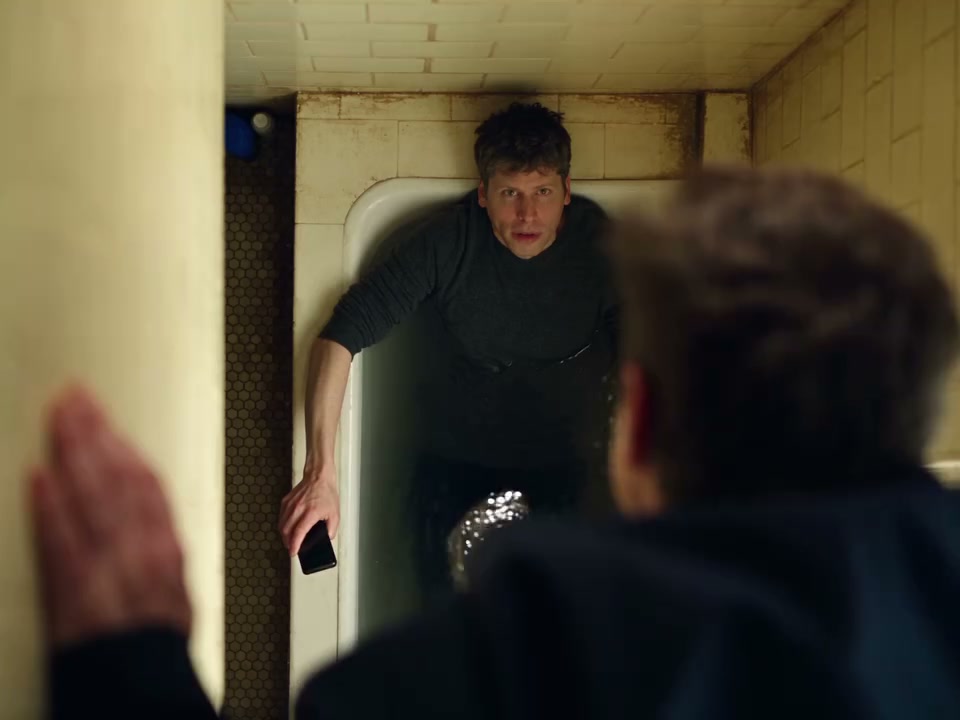
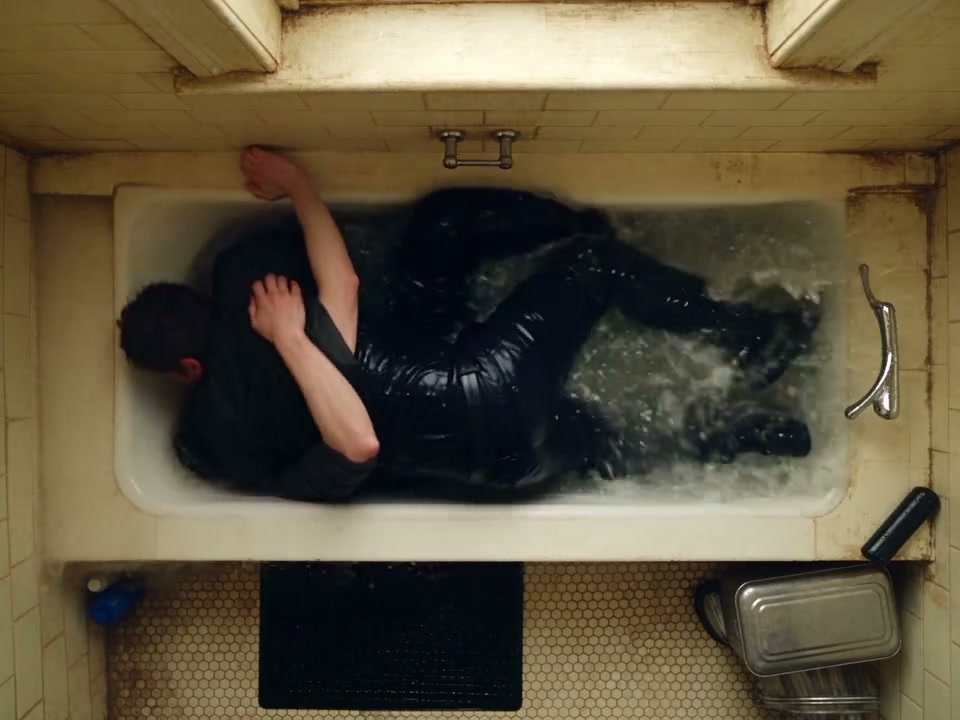
افکت هوش مصنوعی Beau Is Afraid دو نفر را که خودتان انتخاب می‌کنید وارد صحنهٔ عجیب وان در فیلم می‌کند. یک نفر از قبل داخل وان است و نفر دیگر بالای آن خودش را نگه داشته است. نماهای واکنش، تنش صحنه را بیشتر می‌کنند تا اینکه فرد بالای وان دستش رها می‌شود و داخل وان می‌افتد.

جذابیت این افکت در انتخاب بازیگران است: چهره‌های آشنا بخشی از یک لحظهٔ سینمایی غیرمنتظره و آشفته می‌شوند. عکس خودتان و یک دوست را انتخاب کنید، نسخه‌ای دونفره با شریک زندگی‌تان بسازید یا بگذارید اعضای گروه دوستان تصمیم بگیرند چه کسی کدام نقش را بازی کند. هر دو پرتره در یک صحنه حضور دارند و تعامل این دو نفر محور افکت است.

انتخاب کنید چه کسی کدام نقش را بازی کند

عکس ۱ مربوط به فرد داخل وان است. این فرد از ابتدا داخل وان قرار دارد و به اتفاقی که بالای سرش می‌افتد واکنش نشان می‌دهد.

عکس ۲ مربوط به فرد بالای وان است. این فرد بالای وان آویزان است و نقش کسی را دارد که سقوط می‌کند.

در هر جایگاه یک پرتره بارگذاری کنید. عکس‌ها می‌توانند کاملاً جداگانه گرفته شده باشند؛ لازم نیست هر دو نفر در یک عکس باشند. برای عوض کردن نقش‌ها، پیش از شروع ساخت یک ویدیوی جدید جای عکس‌ها را تغییر دهید. برچسب کنار هر بخش بارگذاری، ترتیب نقش‌ها را مشخص می‌کند.

دو عکس چطور به این صحنه تبدیل می‌شوند؟

صحنهٔ حمام از قبل برای شما آماده شده است. پرتره‌ها چهرهٔ دو نفر را مشخص می‌کنند و افکت، محیط، حرکت‌ها و ترتیب نماها را فراهم می‌کند. برای ساخت نسخهٔ خودتان نیازی به بازی جلوی دوربین، تقلید حالت بدن یا یادگیری نرم‌افزار تدوین ندارید.

ابتدا بازیگران را انتخاب کنید، هر دو عکس را اضافه کنید و برچسب نقش‌ها را بررسی کنید. سپس ساخت ویدیو را شروع کنید. بخش «ساخته‌های من» را باز کنید تا روند کار را دنبال کنید و بعداً به ویدیوی آماده برگردید. وقتی آماده شد، می‌توانید آن را تماشا و دانلود کنید.

چه عکس‌هایی نتیجهٔ بهتری می‌دهند؟

پرتره‌ای واضح انتخاب کنید که فقط یک چهره در آن به‌خوبی دیده شود. نور یکنواخت و صورت رو به دوربین یا با کمی چرخش، جزئیات چهره را بهتر نشان می‌دهد. یک سلفی ساده یا عکس پرترهٔ واضح، انتخاب خوبی برای شروع است.

از عینک آفتابی، دست جلوی صورت، سایه‌های شدید و فیلترهای سنگین پرهیز کنید. اگر عکس چند نفر را نشان می‌دهد، آن را برش دهید تا فقط فرد موردنظر باقی بماند. وضوح چهره از حجم زیاد فایلی که فرد در آن دور یا تار است مهم‌تر است.

به پس‌زمینهٔ حمام یا لباس‌های هماهنگ نیازی ندارید. این دو پرتره برای انتخاب افراد صحنه استفاده می‌شوند؛ بنابراین عکس‌هایی را انتخاب کنید که چهره‌ها در آن‌ها به‌راحتی قابل تشخیص باشند.

نسخهٔ خودتان را بسازید

خودتان و یک دوست، دو شریک زندگی یا هر دو نفری را که اجازهٔ استفاده از عکسشان را دارید امتحان کنید. تصمیم بگیرید چه کسی داخل وان باشد و چه کسی بالای آن، سپس داستان را به خود صحنه بسپارید. جابه‌جایی نقش‌ها برای همان دو نفر موقعیت طنز متفاوتی می‌سازد.

در ساخت ویدیوی جدید می‌توانید پرترهٔ هر کدام از نقش‌ها را عوض کنید. به این ترتیب، بدون آماده کردن صحنه‌ای تازه یا ویرایش ویدیوی منبع، ترکیب دیگری را امتحان می‌کنید.

ویدیوی خودتان را پیدا، دانلود و به اشتراک بگذارید

«ساخته‌های من» همهٔ درخواست‌های ساخت ویدیو را در حسابی که با آن کار را شروع کرده‌اید نگه می‌دارد. یک درخواست تکمیل‌شده را باز کنید تا ویدیو را ببینید و دانلود کنید.

پیش از اشتراک‌گذاری، چهره‌ها را بررسی کنید و نسخه‌ای را که می‌خواهید بفرستید انتخاب کنید. ویدیوی Beau Is Afraid شما برای یک پست واکنشی، پیام خصوصی یا گروه دوستانتان آماده است.

تعداد ویدیوهای موردنظر را انتخاب کنید

یک بار پرداخت کنید. نوبت‌های تولید را هر زمان خواستید استفاده کنید.

۱ نوبت تولید

‎$۹٫۹۰ / برای هر تولید
‎$۹٫۹۰USD · پرداخت یک‌باره، بدون تمدید خودکار

۵ نوبت تولید

‎$۸٫۹۸ / برای هر تولیدحدود ۹٪ صرفه‌جویی
‎$۴۴٫۹۰USD · پرداخت یک‌باره، بدون تمدید خودکار

پرسش‌های رایج

افکت هوش مصنوعی Beau Is Afraid چیست؟

این افکت با استفاده از دو پرتره، دو نفر را وارد صحنهٔ عجیب وان می‌کند. یک نفر داخل وان است و نفر دیگر بالای آن قرار دارد و سپس داخل وان می‌افتد.

چه چیزی باید بارگذاری کنم؟

دو عکس پرتره بارگذاری کنید که هر کدام فقط یک نفر را نشان دهند. لازم نیست ویدیویی بارگذاری کنید.

کدام عکس برای کدام نقش است؟

عکس ۱ برای فرد داخل وان است. عکس ۲ برای فرد بالای وان است که سقوط می‌کند. پیش از شروع، برچسب هر جایگاه را بررسی کنید.

می‌توانم نقش دو نفر را عوض کنم؟

بله. پیش از شروع ساخت یک ویدیوی جدید، جای عکس‌ها را عوض کنید تا هر نفر نقش دیگر را داشته باشد.

آیا می‌توانم از دو عکس جداگانه استفاده کنم؟

بله. لازم نیست دو نفر در یک عکس باشند و نیازی به یکسان بودن پس‌زمینه، نور یا حالت بدن نیست.

چه قالب و اندازه‌ای برای عکس پذیرفته می‌شود؟

عکس‌های JPEG، PNG و WebP با حجم حداکثر ۵۰ مگابایت برای هر عکس پذیرفته می‌شوند. پرتره‌ای انتخاب کنید که چهره در آن واضح باشد.

آیا باید پرامپت بنویسم یا ویدیو را تدوین کنم؟

خیر. دو پرتره را اضافه کنید، نقش‌ها را بررسی کنید و ساخت را شروع کنید. افکت، صحنه و حرکت‌ها را آماده می‌کند.

آیا سلفی یا عکس گروهی مناسب است؟

سلفی با چهرهٔ واضح مناسب است. عکس گروهی را پیش از بارگذاری برش دهید تا فقط فرد موردنظر در هر عکس باقی بماند.

چطور بفهمم ویدیو آماده شده است؟

روند درخواست را در «ساخته‌های من» دنبال کنید. زمان پردازش متفاوت است؛ پس از تکمیل، ویدیو در همان بخش ظاهر می‌شود.

ویدیوی آماده را از کجا دانلود کنم؟

وارد همان حسابی شوید که با آن ویدیو را ساخته‌اید. در «ساخته‌های من»، درخواست تکمیل‌شده را انتخاب کنید تا ویدیو را تماشا و دانلود کنید.

هر بار ساخت چند نوبت مصرف می‌کند؟

هر بار ساخت ویدیو یک نوبت مصرف می‌کند. اگر ناموفق بودن درخواست تأیید شود، آن نوبت به‌طور خودکار بازگردانده می‌شود. تعداد نوبت‌های باقی‌مانده را در حسابتان ببینید.

اگر چهره واضح نبود چه کار کنم؟

از پرتره‌ای واضح‌تر، با نور بهتر، فیلتر کمتر و بدون پوشاندن صورت استفاده کنید. پیش از ساخت نسخهٔ جدید، بررسی کنید هر عکس در جایگاه نقش درست قرار گرفته باشد.

بازیگران را انتخاب کنید. صحنه را بسازید.

چه کسی داخل وان است و چه کسی از بالا می‌افتد؟ دو پرتره اضافه کنید و ویدیوی Beau Is Afraid خودتان را بسازید.

ویدیوی من را بساز