Langue

Effet vidéo IA Beau Is Afraid

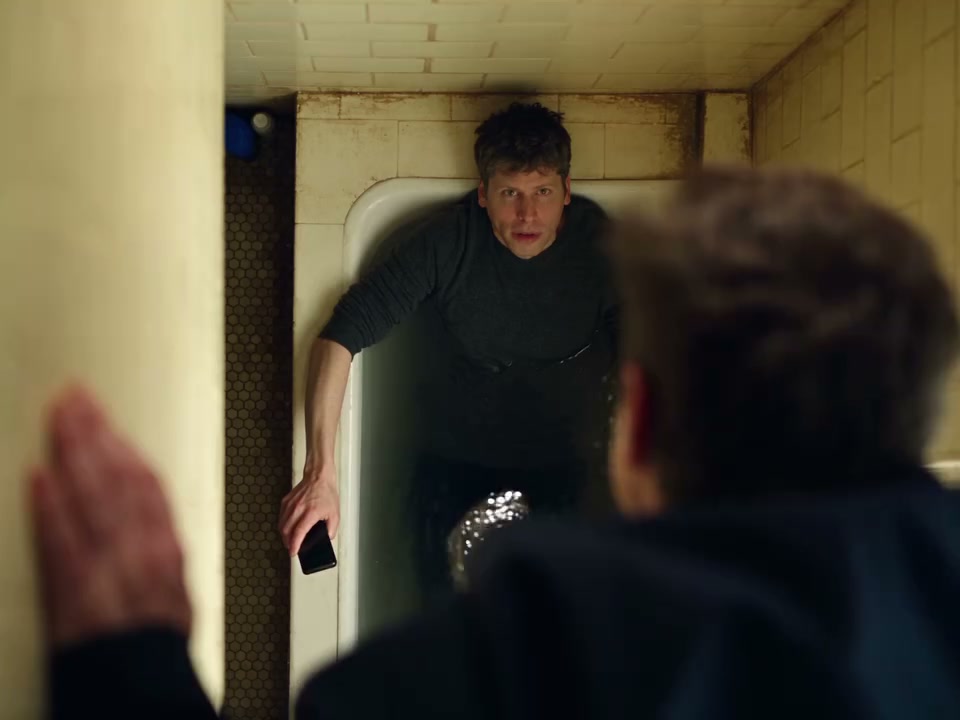
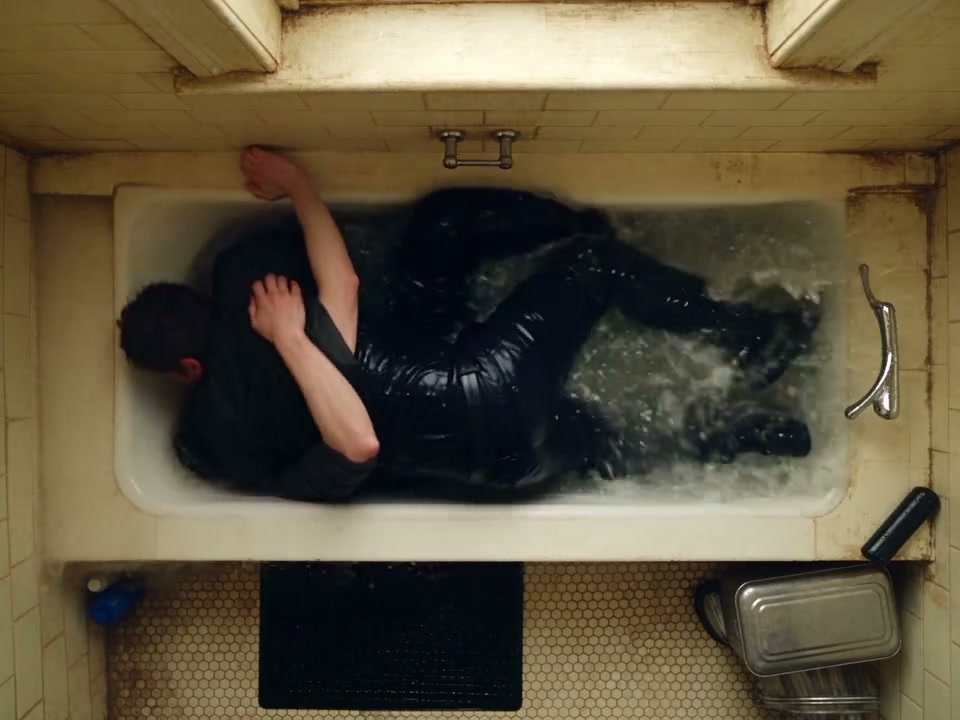
Transforme deux photos en la célèbre scène de la baignoire. Choisis qui prend son bain et qui tombe d'en haut, puis crée ta version avec les deux visages en action.

Créer

Photo 1 · Personne dans la baignoire
Photo 2 · Personne au-dessus de la baignoire

Résultat de la génération

Deux photos, deux rôles bien définis

Place une personne dans la baignoire et l'autre au-dessus. Chaque photo correspond à un rôle précis : tu choisis qui réagit et qui tombe.

Deux photos, deux rôles bien définis

La scène de la baignoire avec ton casting

L'apparition au plafond, les réactions tendues et la chute chaotique réunissent les deux personnes dans un même moment surréaliste. Ajoute tes photos pour t'approprier la scène.

Pour ta prochaine conversation de groupe

Mets-toi en scène avec un ami, essaie un autre duo ou inverse les rôles. Télécharge la vidéo terminée et partage ta version de l'effet Beau Is Afraid.

Pour ta prochaine conversation de groupe

Comment ça fonctionne

01

Ajoute la personne dans la baignoire

Importe un portrait net dans Photo 1. Cette personne joue le rôle déjà installé dans le bain.

02

Ajoute la personne au-dessus de la baignoire

Importe le second portrait dans Photo 2. Cette personne joue le rôle en hauteur. Vérifie les deux emplacements pour garder le bon ordre.

03

Crée ta vidéo

Connecte-toi lorsque cela t'est demandé, puis lance la création. La scène est prête : aucun prompt à écrire, aucune vidéo de référence à importer ni montage à réaliser.

04

Télécharge et partage

Suis la progression dans Mes créations. Quand la vidéo est prête, ouvre-la, vérifie les deux visages et télécharge-la pour la partager avec tes amis.

Qu'est-ce que l'effet IA Beau Is Afraid ?

L'effet IA Beau Is Afraid place deux personnes de ton choix dans la scène surréaliste de la baignoire du film. L'une est déjà dans l'eau, tandis que l'autre se retient au-dessus. Les plans de réaction font monter la tension, jusqu'à ce que la personne en hauteur lâche prise et tombe dans la baignoire.

Tout l'intérêt est dans le casting : des visages familiers se retrouvent au cœur d'un moment de cinéma inattendu et chaotique. Choisis une photo de toi et d'un ami, crée une version en couple ou laisse ta conversation de groupe décider des rôles. Les deux portraits font partie de la même scène ; l'interaction entre les personnes est au centre de l'effet.

Choisis qui joue chaque rôle

Photo 1 correspond à la personne dans la baignoire. Elle est déjà dans le bain et réagit à ce qui se passe au-dessus d'elle.

Photo 2 correspond à la personne au-dessus de la baignoire. Elle s'agrippe en hauteur et joue le rôle de la personne qui tombe.

Importe un portrait dans chaque emplacement. Les images peuvent provenir de photos totalement différentes ; les deux personnes n'ont pas besoin d'avoir posé ensemble. Pour inverser les rôles, échange les photos avant de lancer une nouvelle création. Les libellés près des champs d'importation t'aident à garder le bon ordre.

Comment deux photos deviennent-elles cette scène ?

La séquence de la salle de bains est déjà préparée. Tes portraits fournissent les visages ; l'effet apporte le décor, les mouvements et l'enchaînement des plans. Tu peux créer ta version sans tourner une performance, reproduire une posture ou apprendre à utiliser un logiciel de montage.

Choisis ton casting, ajoute les deux photos et vérifie les rôles indiqués. Lance ensuite la création. Ouvre Mes créations pour suivre la tâche et retrouver la vidéo terminée. Une fois prête, tu peux la regarder et en télécharger une copie.

Quelles photos donnent les meilleurs résultats ?

Choisis un portrait net avec un seul visage bien visible. Une lumière uniforme et une tête de face ou légèrement tournée permettent de mieux distinguer les traits. Un simple selfie ou un portrait clair constitue un bon point de départ.

Évite les lunettes de soleil, les mains devant le visage, les ombres marquées et les filtres prononcés. Si plusieurs personnes apparaissent sur la photo, recadre-la pour ne conserver que celle choisie. Un visage bien visible est plus utile qu'un gros fichier où la personne est lointaine ou floue.

Tu n'as pas besoin d'un décor de salle de bains ni de vêtements assortis. Les portraits servent à choisir les personnages : privilégie des photos sur lesquelles leurs visages sont faciles à reconnaître.

Crée ta propre version

Essaie avec toi et un ami, deux partenaires ou un autre duo dont tu as l'autorisation d'utiliser les photos. Décide qui sera dans le bain et qui sera au-dessus, puis laisse la scène raconter l'histoire. Inverser les rôles donne au même duo une autre situation comique.

Tu peux changer le portrait de l'un ou l'autre rôle lors d'une nouvelle création. Tu peux ainsi essayer un autre casting sans préparer une nouvelle scène ni retoucher une vidéo source.

Retrouve, télécharge et partage ta vidéo

Mes créations regroupe les tâches de création du compte que tu as utilisé. Ouvre une tâche terminée pour regarder la vidéo et la télécharger.

Avant de partager, vérifie le casting et choisis la version que tu veux envoyer. Ta vidéo Beau Is Afraid est prête pour une publication de réaction, un message privé ou ta prochaine conversation de groupe.

Combien de vidéos souhaitez-vous créer ?

Payez une fois. Utilisez vos générations quand vous le souhaitez.

1 générations

9,90 $ / par génération
9,90 $USD · Paiement unique, sans renouvellement automatique

5 générations

8,98 $ / par générationÉconomisez env. 9 %
44,90 $USD · Paiement unique, sans renouvellement automatique

Questions fréquentes

Qu'est-ce que l'effet IA Beau Is Afraid ?

C'est un effet photo-vers-vidéo à deux personnes, inspiré de la scène surréaliste de la baignoire. Importe deux portraits pour attribuer les rôles dans le bain et au-dessus.

Que dois-je importer ?

Deux portraits, avec une seule personne sur chaque photo. La scène est déjà incluse, tu n'as donc pas besoin d'importer une vidéo.

Quelle photo correspond à quel personnage ?

Photo 1 est la personne dans la baignoire. Photo 2 est celle qui se trouve au-dessus et tombe dans l'eau. Vérifie les libellés avant de commencer.

Puis-je inverser les rôles ?

Oui. Échange les images entre Photo 1 et Photo 2 avant de lancer une nouvelle création.

Les portraits peuvent-ils venir de photos différentes ?

Oui. Chaque personne peut avoir été photographiée séparément. Les décors, la lumière et les poses n'ont pas besoin de correspondre.

Quels formats de photo puis-je utiliser ?

Utilise JPEG, PNG ou WebP. Le sélecteur accepte les fichiers d'origine jusqu'à 50 Mo. Choisis un portrait net avec le visage visible.

Dois-je écrire un prompt ou modifier la scène ?

Non. Ajoute les deux portraits, vérifie les rôles et lance la création. L'effet s'occupe de la scène et de l'action.

Puis-je utiliser un selfie ou une photo de groupe ?

Un selfie net convient bien. Pour une photo de groupe, recadre l'image sur une seule personne avant de l'importer afin d'identifier clairement le visage voulu.

Comment savoir quand ma vidéo est prête ?

Suis la tâche dans Mes créations. Le temps de traitement varie ; la vidéo terminée y sera disponible dès qu'elle sera prête.

Où télécharger ma vidéo ?

Connecte-toi au compte utilisé pour la création, ouvre Mes créations et sélectionne la vidéo terminée pour la regarder et la télécharger.

Comment les créations sont-elles décomptées ?

Chaque création utilise une tentative. Si l'échec d'une tâche est confirmé, la tentative est automatiquement restituée. Tu peux consulter le nombre restant dans ton compte.

Que faire si un visage manque de netteté ?

Utilise un portrait plus net et bien éclairé, avec moins de filtres et sans rien devant le visage. Vérifie que chaque personne est dans le bon emplacement avant de créer une autre version.

Choisis le casting. Crée la scène.

Qui prend son bain et qui tombe d'en haut ? Ajoute deux portraits et crée ta propre vidéo Beau Is Afraid.

Créer ma vidéo